| |
|
 |
|
Pages, az Office gyilkos
A Pages 2
Megéri az árát a kettes, de jobb lenne hármast kapni - oks, ötöst a legjobb, de ne legyünk telhetetlenek!
> > >Olvasom! < < < |
2DIK MENET: KIMENET
Tervünk az volt, hogy összedobunk egy két oldalas katalógust, majd azt kimentjük annyi féle képpen, ahányat a Pages csak lehetővé tesz számunkra.
> > >Olvasom! < < < |
3DIK MENET: KÖRLEVÉL
A számítógép és a nyomtató megjelenésével a nyomtatás exponenciálisan az égbe szökött.
> > >Olvasom! < < < |
1SŐ MENET: ISMERKEDÉS
Cikkünk ezt a részét azoknak szánjuk, akik szeretnék a Pagest kicsit részletesebben megismerni, így nem bohóckodunk lehetetlen dolgokkal, nem feszegetjük a program határát.
A megfelelőnek tűnő sablon kiválasztása után rendszerint egy hibaüzenetet kapunk, hogy adott fontok, betűcsaládok nem képezik rendszerünk részét. Kattintsunk a Continue gombra - és gondolkozzunk el azon, miért nem rakta rá az Apple a sablonokban használt betűit a telepítő lemezre.
Ugyanakkor készüljünk fel, a magyar ékezetes betűket tartalmazó készletek és a sablonok használta készletek csak ritkán esnek egybe. Ez csupán plusz munkát jelent számunkra. Be jó volna, ha valamelyik viszonteladó vagy maga a vezérképviselet közreadná a sablonok "honosított" változatát vagy a sablonok használta betűcsaládok magyar karakterekkel bővített változatát. (Az Almalap gépén két hónapja parkol egy ce.zip állomány, amely ilyen betűket tartalmaz, de nagyon nem találtunk rá, honnan töltöttük le őket. Rákerestünk, de nem láttuk nyomát a beszeljukmac.com szájton, sem az egri macesek honlapján. Aki tudja, legyen jó, írja meg! A betűk - szerencsére - nem lecserélődnek, hanem CE kiterjesztésűek. Emiatt viszont változatlanul készülhetünk a betűcsalád cserékre.) Ha előttünk a megfelelő sablon, akkor kezdjünk neki a vakszövegek és képek lecserélésének a sajátunkra! Ez alapvető számítástechnikai ismereteket kíván, elegendő a másolás, kijelölés, törlés és beillesztés műveletét használnunk. A szövegek és képek helyét úgynevezett placeholderek - helyfoglalók - mutatják. A szöveges helyfoglalók össze is köthetők, azaz az egyikben kezdődő szöveg a másikban folytatódhat. A képek helyfoglalói még ravaszabbak, mert mutathatják a kép egy részletét is - kivágását -, és nem feltétlenül szabályos téglalap alakúak.
Kezdők számára azt tanácsoljuk, keressék meg a számukra legszimpatikusabb sablont és annak oldalszerkezetét ne nagyon módosítsák. Pár keretet odébb lehet húzni, meg lehet változtatni, de jelentősebb módosítás az egyébként elegáns dizájnt rontja le, összetettebb oldalszerkezet esetén pedig széteshet az oldal. A gyors munka is a megőrzést sugalmazza, elég a tartalom frissítésével, előállításával foglalkozni, a külcsín jó úgy, ahogy az Apple adta. Ez egyébként a Pages egyik alapgondolata is, az Apple adja a megjelenést, a felhasználó a tartalmat. Ha több sablon oldalait szeretnénk egyetlen állományban használni, ennek sincs akadálya. Természetesen lehet új kép és szöveg kereteket felvenni, meglévőket törölni - de ezt ne sürgős munka végzése közben kívánjuk megtanulni.
 Ha egy kijelölt elemet lenyomva tartott egérgombbal mozgatunk, akkor kék segédegyenesek felvillanása jelzi,
hogy elemünk másik elemmel " együtt áll". Kellemes megoldás, piros pont érte.  A kijelölt elemeket - három kép a lap alján (szoftverdobozok) - egyetlen paranccsal elrendezhetjük. Az Align az illeszkedést, a Distribution pedig azegyenletes eloszlást eredményezi. Ez is piros pontot ér.  A Pages alapbeállításai. Érdemes bejelölni a Backup prev...-t, így munkánk elôzô változata is megmarad. És itt
adhatjuk meg, hogy mi bizony a szabványos millimétert használjuk - helyett a centit.  A Pages alapbeállításai. Az automatikus javítások közé a Gonosz Almalap felvette a Microsoft-Apple párost, így ha bárki begépeli a dokumentumba a " Microsoft szót", helyette az Apple fog megjelenni.
Az egérrel megfogott képet, szöveget mozdítva - azaz az egér gombját lenyomva tartva - kék segédvonalak villannak fel a mozgatott keret tetejéhez, aljához, bal vagy jobb oldalához és középvonalaihoz illeszkedve. Anélkül, hogy elengednénk az egeret, nézzük meg, honnan hová húzódik a kék segéd egyenes. Az érintett elemek ekkor a vonal mentén "állnak", azaz illeszkednek. Miért jó ez? Ha lecseréltünk egy képet, amelyben mondjuk egy fekvő alak volt egy álló alakos fotóra, akkor érdemes a keretet is átalakítani szélesből keskenybe, alacsonyból magasba.
Inspector
 A Pages mindent tudó úszó palettája az Inspector, ezt az ikon sor kék körbe írt "I" betűjére kattintva hívhatjuk elő. A betű-beállításokon kívül mindent innen tudunk elvégezni. A paletta nagyon összetett, nem is fogunk végigmenni minden funkcióján. Az első ikon magára a dokumentumra vonatkozik, mindjárt kattintsunk is rá, és állítsuk át a papír méretet A4- esre. A második ikon a nézett oldal elrendezésére utal, tartalma nagyban függ, milyen oldalon állunk. Ha kép elemet választottunk ki, akkor a harmadik ikonra kattintva rendelkezhetünk a több minden más mellett a szöveg körbefolyatásról, ha szöveg elemet választottunk, akkor a negyedik ikont kiválasztva jutunk opciókhoz, egyéb grafikai elemek esetében az ötödik ikon a mienk. Ha a kiválasztott elem pontos méretezésére vágyunk az egérrángatás helyett, akkor a kis vonalzóra kattintsunk. A táblázat ikonnal az oldalra beillesztendő táblázattal küzdhetünk meg, míg grafikon szépítéshez a grafikon ikon a helyes klikkelés.
Utolsó előtti ikonnal aktiválhatjuk a szöveg egy részét. Az aktív szövegre kattintva a dokumentumon belül másik oldalra ugorhatunk, de hivatkozhatunk net-címre is, ekkor - ha van internet kapcsolat - a klikkelés hatására egy honlapra jutunk.
Végül a QuickTime ikonnal a dokumentumba illesztett videó lejátszási körülményeiről rendelkezhetünk.
Kép, zene, tánc
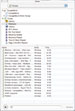 Az Inspector ikonja melletti ikon a Pages Media Browseré. A megjelenő úszó ablak más Apple-ös alkalmazásokban is megjelenik, feladata, hogy beillesztésre, felhasználásra felkínálja mindazt, amivel az iTunesban (zene), iPhotoban (kép) vagy az iMovie-ban (film, mozi) rendelkezünk. Az ablak tetején mindig válasszuk ki a megfelelő területet a könnyebb áttekintéshez. Ha például az iPhoto képeit nézzük, akkor látjuk, hogy nem csak ömlesztve férünk hozzá a képeinkhez, hanem megjelennek azok az albumok, amelyeket az iPhotoban hoztunk létre.
 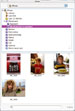 Sőt! Megjelennek azok az albumok is, amelyeket más hozott létre és a neten át tett számunkra elérhetővé - photocastolt. A kívánt képet húzzuk át a Pages megfelelő képére, ennyi a kép csere. Sőt! Megjelennek azok az albumok is, amelyeket más hozott létre és a neten át tett számunkra elérhetővé - photocastolt. A kívánt képet húzzuk át a Pages megfelelő képére, ennyi a kép csere.
A Média Böngészővel hasonló módon filmet is illeszthetünk a Pagesbe - de legyünk eszünknél, azaz fontoljuk meg, illendő- e mozit rakni egy doksiba.
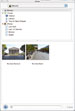 A döntés leginkább attól függ, milyen módon fogjuk a Pages doksit tovább adni. Egyfelől a fogadónak is Pages-zel kell rendelkeznie, különben a film "elvész". Az eljuttatás során gondoljunk arra, hogy a mozi rettentően megemeli a fájl méretét, ez például mailezéskor nem feltétlenül jó dolog. És noha ma már sokan széles sávú internetet használnak, egy 90KB-os direkt-mail, ne adj a sors, spam, kevésbé dühíti fel a fogadót, mint egy 480MB-os mozival fűszerezett izé. Hasonló a helyzet a zenével, hanggal is. Zene és mozi esetén, ha nem figyelünk, még a szerzőjogvédő irodával is szembe találkozhatunk.
Mit tegyünk, ha olyan képet szeretnénk a Pagesben használni, amelyet nem etettünk meg előzőleg az iPhotoval? Ha picit sem érezzük magunkat varázslónak, akkor indítsuk el a minden Macre - az elmúlt négy évben vettekre igaz - feltelepített iPhotot és dobjuk bele a képet. Kilépve az iPhotoból, a kép elérhető lesz a Pages Media Böngészőjében. Ha kicsit rendesebbek vagyunk, akkor az iPhotoban hozzunk létre egy albumot, mondjuk Pages névvel, és adjuk hozzá a fotót. Így rendezettebb lesz az iPhoto is, és a Pagesben is könnyebb lesz megtalálni a képet. Az iPhoto használatának hosszabb távon az az előnye, hogy amikor újra kell a kép, nem fogjuk érte az egész merevlemezt feltúrni. E logika sajátja az amerikai kényelmes felhasználó képe, amelyre az Apple szoftverjeit tervezi.
A logika mondja: ha kép, akkor iPhoto. Ha tökös gyerekek vagyunk, akkor húzzuk be a képet bárhonnan a Pagesbe, aztán lesz, ami lesz.
TOC
Említsünk meg pár "szépséget", amelyet a Pages visel. Ilyen a TOC a Table of Contents, azaz a Tartalomjegyzék angol betűszava.
Elkészült a cég nyolcoldalas hírlevele, vagy a 100 oldalas termékkatalógus, és nagyon kellene egy tartalomjegyzék? Ha rendesek voltunk - de még inkább előrelátóak -, akkor a Pages segítségünkre siet. A kiadványszerkesztő programok régi trükkje, hogy stílusok alapján képesek tartalomjegyzéket generálni.
Miként? A kezedben tartott Almalap esetén a cikkek címét azonos stílussal formáztuk - pontosabban mi négyet használunk, de ezt most tekintsük egynek, a Cím-stílusnak. Egyes cikkekben vannak alcímek, ezeket - most - alcím-stílusúnak véljük. Végül szövegen belül további négy-hat stílust használtunk. Ha szeretnénk egy rövid tartalomjegyzéket, akkor azt mondjuk, kellenének azok a szövegek, amelyek Cím-stílusúak a hozzátartozó oldalszámokkal. Voilá! A Pages pont így működik. Az Inspector dokumentum ikonjára kattintva válasszuk ki a középső, TOC feliratú gombot! Ekkor megjelennek a bekezdés stílusok, amelyek a dokumentumban definiáltak. A használtak közül kijelölhetjük, hogy melyek legyenek a tartalomjegyzék számára értelmezettek.
És klikk. Ha változtatunk a dokumentumon, itt kell majd frissíteni a tartalomjegyzéket.
Ezért érdemes előre gondolkodni, és szövegformázást csak stílussal végezni - meg azért, mert így egyszerűbb. Természetesen nem csak a sablon stílusai használhatók tartalomjegyzék generálásra, hanem a saját magunk alkotta stílusok is.
Táblázat
A Pages 3 egyik újítása, hogy a táblázatába már képleteket is elhelyezhetünk - azért ne számítsunk egy Excelre, de még csak ennek negyed hónapos unokájára sem, a Pages százszor inkább Word, mintsem egyszer is Excel.
Az alapműveleteken - összeadás, kivonás, osztás, szorzás, hatványozás, százalékszámolás - kívül a következő függvényeket ismeri, ezek: Sum, Average, Min, Max, Count, Product, Abs, Int, Mod, Round, Sign, And, Or, Not és Iserror. Igaz érettségi feladat volna ezen függvények visszavezetése az alapműveletekre, de ehelyett inkább elmondjuk, melyik mire alkalmas. A Sum függvénnyel több cella értékét adhatjuk össze. Összefüggő cellatartományt az A4:A20 jelöléssel adhatunk meg. Az Average számtani átlagot számol a megadott cellák értékéből. a Min megadja a legkisebb értéket, a Max a legnagyobb értéket a felsorolt cellák értékei közül. A Count függvény megadja, hány cellában található szám a kijelöltek közül (és nem üres és nem szöveg). Végül a Product szorzást jelent, összeszorozza a megadott cellák értékeit. Az Abs abszolút értéket ad, az Int azt az egész számot adja vissza, amelyik még nem nagyobb, mint az argumentumban adott. A Mod értéke a két megadott cella érték osztásának maradéka. A Rounddal adott helyértékre vonatkozó kerekítés végezhető el, a Sign az előjel vizsgálatára alkalmas. Használhatjuk a logikai és - And -, vagy - Or -, tagadás - Not - függvényeket.
Az Iserror logikai választ ad, hogy adott cella értéke értelmezhető- e - alkalmas nullával osztás észlelésére. A cellák logikai értékeket is felvehetnek, a Pages értelmezi az alapvető relációkat - egyenlőség, kisebb, nagyobb, nemegyenlő, nem kisebb, nem nagyobb.
Mikor érdemes számolós cellát elhelyezni?
Ha például honlapunk látogatottságával dicsekszünk a dokumentumban. Ilyenkor hetente, havonta kell egy új sort beszúrnunk az új adatoknak. És hogy ne kelljen kézzel kiszámolni az átlagos látogatószámot (average), a legjobb hónapot (max), itt vannak a függvények.
3D grafikon
Óhatatlan, hogy a Pages grafikon rajzoló képességét ne az Excelével vessük össze, amely már régóta képes "háromdimenziós" grafikonok rajzolására, pontosabban térbelinek tűnő grafikonok megjelenítésére. A grafikon létrehozásában nincs is nagy különbség - az alapadatok előállításában az Excel sokkal jobb, nagy szégyen lenne számára, ha nem így lenne.
A grafikon mozgatását az Excel úgy oldja meg, hogy megjeleníti a grafikon befoglaló, axonometrikusan ábrázolt doboz hat sarkát. Ha sikerül ezek egyikét megfogni - nem könnyű -, akkor ezt mozgatva, "forgatva" csak a doboz látszik. Bármerre el tudjuk forgatni a grafikont, nézhetjük, alulról, felülről, egyik oldalról, másikról - egyedül fejre állítani nem hagyja magát (egy hozzáértő szerint a tér felében tudom csak mozgatni). Mindenesetre, ha sikerült egy sarkot megragadni, akkor ki tudjuk mozdítani a - grafikont. Ráközelíteni és fényviszonyt változtatni viszont csak a Pages tud.
A Pagesben viszont egy gombot kapunk, amely leginkább a sebváltóhoz hasonlít, ám a jelölése ... kicsit irredenta. A négy égtáj felé mutató nyíl összetett szerepet kapott a grafikon pozicionálásában. Ha valamelyik nyílhegyre kattintunk, akkor az annak megfelelő irányban mozdul el a grafikon.
Ha viszont lenyomva húzzuk az egeret - keletről nyugatnak -, akkor a grafikon jobbról balra fordul. Ez így kaotikus, használva is kell egy-két perc, mire érezni kezdi az ember, hogy pontosan mit is csinál. Ráadásul a Chart Depth csúszkával meghatározhatjuk, milyen közelről nézzük a grafikont.
Ferenczy Gábor
|
|
|
Szoftver cikkeink 2006-ban |
|


;)
;)
;)
;)
;)
;)
;)
;)