3. résziMovie 1. - Cikk elejeiMovie 2. - Cikk második fele
KÖZZÉTÉTEL
Megesik, hogy a magunk élvezetére
készítünk mozit, de általában
legalább egy másik emberrel
szeretnénk azt megosztani.
A korábbi iMovie változatnak
a mentési, kijátszási, megosztási
(share és export) megoldásai
redundánsak és összekeverhetők
voltak. Most sokkal
tisztább, barátibb a kép.
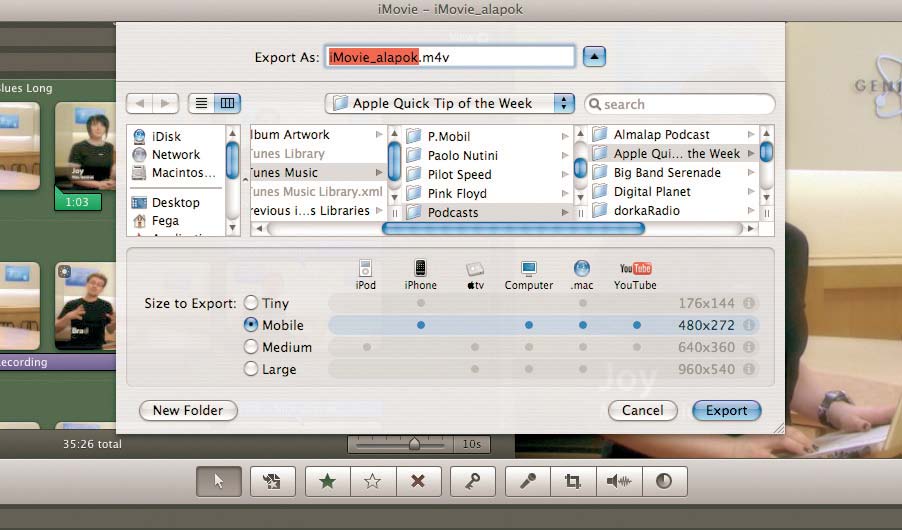
A Share > iTunes... parancsot
kiadva jól áttekinthető, könnyen
megérthető mentési lehetőséghez
jutunk. A kimenő mozi
vagy mozik értelemszerűen
az iTunesba kerülnek.
A parancs kiadására felpattanó
táblázatban látjuk a választható
méretek megnevezését
(Tiny - 176x144, Mobile -
480x272, Medium - 640x360 és
Large - 960x540) és azt, hogy
melyik méretet milyen megjelenítő
eszközhöz - iPod, iPhone,
AppleTV vagy számítógép -
ajánlja az Apple. Az egyes formátumokról
a sorok végén lévő
kis "i" betűre tolva az egeret
részletesebb, de azért nem túl
bőbeszédű leírást is kaphatunk.
Amilyen méretű kimenő mozira
van szükségünk, azokat a sorokat
kell bejelölnünk - egyszerre
akár mind a négy méretben is
legenerálhatjuk a mozinkat! A
Publish gomb megklikkelése
után az iMovie egy ideig elpörög
magában, minél hosszabb a mozi
és minél nagyobb méretű kimenetet
választottunk, annál
hosszabb ideig dolgozik. Ez alatt
a Mac használható, az iMovie viszont
nem, a mozi kiírás nem
háttérben futó folyamat.
Amint az iMovie végez a mozi
kiírással, elindul az iTunes és
megmutatja, mit sikerült megalkotnunk.
Az iTunesszal szinkronizálhatjuk
iPodunkat, iPhoneunkat
és AppleTV-énket is.
.Macre tétel
A .Mac az Apple sokat emlegetett
webtárhely és e-mail szolgáltatása.
Ez a két legtöbbek
által ismert szolgáltatás, amit
.Mac tagként igénybe vehetünk,
de a .Mac ennél több, egyre
több. Az új iMovie például lélegzetelállító
látványú honlapon
képes közzétenni a mozinkat.
Ehhez élő .Mac előfizetés
szükséges, a tagság
évente újítandó meg, elegendő
tárhellyel.
Ha rendelkezünk .Mac előfizetéssel,
akkor adjuk ki a Share
> .Mac Web Gallery parancsot!
A megjelenő párbeszédablakban
megadhatjuk a mozink címét,
rövid leírását - az összes ékezetes
magyar karaktert bátran
használhatjuk! Ismét választhatunk
az eltérő fájlméretek közül,
hasonlóan az iTunesos
publikáláshoz. Két további döntést
is hozhatunk. Az "Allow
movies to be downloaded" bejelölésével
engedélyezhetjük a
mozink letöltését, a "Show projekt
on Web Gallery home page"
bejelölésével pedig a mozi látható
lesz a .Maces honlapjaink
egyikén, ahová az iMovie-ból
és iPhoto-ból publikált alkotásaink
gyűlnek. A Web Gallery
afféle nyitó oldal.
Amint végzett az iMovie a
feltöltéssel, felajánlja, hogy
küldjünk a közzététel
örömteli eseményéről egy
levelet ismerőseinknek
- a levélben látható a
mozink nyitóképe is -, vagy
azonnal felkereshetjük
a honlapunkat Safariban.
Itt kell
jegyzendő meg,
hogy a Web
Gallery csak
Safari 2.0 vagy
frissebb böngészővel,
illetve
Firefox 1.5 vagy
újabb alól tekinthető
meg. A
megnyitott oldalról
is küldhetünk értesítést az új moziról levélben.
Az egyszer közzétett mozit
átdolgozzuk, akkor azt újra
közzé kell tenni, ezt - szerencsére
- az iMovie nem automatikusan
végzi el. A frissítés parancsát
ugyanott találjuk, ahol
az első közzétételét. A mozink
frissességéről a projekt ablakban
tájékozódhatunk, a mozink
klipjei felett kis csíkon tudatja
velünk az iMovie, ha a feltöltött
és a Macen található mozi
eltér egymástól.
A feltöltött mozi - legyen ez
egyértelmű - már nem szerkeszthető,
az végeredmény. A
gépünkön lévő projekt változat
a szerkeszthető, átalakítható.
Ha egy mozit le szeretnénk
venni a .Mac tárhelyről, akkor a
Share > Remove from .Mac parancsot
kell kiadni.
YouTube
Reméljük, hogy minden Almalap
olvasó számára ismert a
YouTube videó megosztó szájt.
Ide regisztrálás után bárki feltöltheti
videóját, amelyet aztán
a szájt látogatói nézhetnek
meg, értékelhetnek, felhívhatják
rá egymás figyelmét, de be
is ágyazhatják weboldalaikba. A
YouTube képes egyes videókat
a mennybe röpíteni, roppant
népszerűvé tenni.
Az iMovie 08 a YouTube regisztráltaknak
kedvez azzal,
hogy közvetlen YouTube-os
publikálási lehetőséget biztosít
a programból. Ennek menete
teljesen hasonló a .Mac publikáláshoz,
a Share > YouTube
parancsot kell kiadni.
Ha még nem lenne YouTube
jogosultságunk, azt az első feltöltéskor
létrehozhatunk. A
Safariban megnyílik a regisztrációs
oldal, ahol ne felejtsünk el
az iMovie-nak, mint alkalmazásnak
jogot adni videók feltöltésére.
A második belépéstől kezdve
az iMovie emlékezni fog a You-
Tube hozzáférésünk adataira.
A YouTube-os publikálás során
is megadhatjuk a videónk címét,
rövid leírását és azokat a kulcsszavakat,
amelyek jellemzik a
mozinkat, amelyre szeretnénk,
ha a keresések megtalálnák. Két
méretben állíthatjuk elő a mozinkat.
Az egyetlen opció, hogy
a kész mű privát legyen, ekkor
bárki nem férhet hozzá, bárki
nem nézheti meg.
A feltöltés idejéhez képest
jóval hosszabb az az idő, ami
után a YouTube-on a videó látható
lesz, ez függ a YouTube
leterheltségétől is, megeshet,
hogy órákat kell várnunk.
ÖSSZEFOGLALÓ
Az Apple tényleg teljesen átalakította
az iMovie-t, amely jobban
hasonlít az iPhoto 08-ra,
mint korábbi verzióira - talán
ennek a hasonló megjelenésnek
a másik iLife alkalmazással közös
rutinjai is az oka, a figyelmes
szemlélő számos ilyet tud
megnevezni. Mi most egyet nevesítünk,
a "skim" műveletet.
Ez az iPhoto-ban nagyszerű, itt,
az iMovie-ban szokandó.
Az Apple annyira újraírta az
iMovie-t, hogy még az ikonját
is lecserélt. Az új, hollywoodi
mozicsillagot idéző ikon viszont
a maga egy csillagával
kicsit alul minősíti a programot,
bár az öt fokozatú skálán
huszonegy órányi használat
után sem adnék jobbat három
csillagnál.
Mi az, ami tetszik az új
iMovie-ban?
Frame lépésben
Jelöljünk ki egy kliprészt a szép sárga kerettel és vigyük az egeret az elején vagy a végén látható dupla sárga vonalra. Ekkor a Shift nyomva tartása mellett a jobbra és balra nyíl billentyukkel frame-enként módosíthatjuk a kijelölés elejét és végét. Ha a projekt területen voltunk, akkor az Edit > Trim to selection paranccsal vághatjuk új méretére a klipet.Erre a kérdésre
őszintén csak az tud válaszolni,
aki nem szokta meg és használta
a korábbi iMovie-t. Ami mindenképp
a 08-as előnye, hogy
gyors, a renderelések - mozi
számolások - valóban valósidejűek.
Ügyes, ahogy megoldották
a különböző eszközökre -
iPod, iPhone... - irányuló mentéseket,
az iMovie ezzel tényleg
közelebb került a felhasználófelhasználókhoz.
Szimpatikus az az igyekezet,
ahogy az iMovie kíván a filmjeink,
moziink gyűjtőjévé válni -
az, hogy ez kevésbé sikerül, az
inkább iLife szintű koncepciós
hiba (lásd iTunes szerepe),
mint programozó megoldásé.
Ha felhasználó-felhasználó -
és mozi-vágó és -szerkesztő
programot még nem látott -
szemmel nézem az iMovie-t,
akkor nem panaszolom fel sokadszorra
az időalapú vágási
mód elvesztését (újra sikerült!),
de mindenképp szóvá
kell tennem a Macek alap képernyőfelbontásán
felhasználófelhasználó
számára értelmezhetetlenül
apró méretű klip-nézőképeket.
Idôben állandó
Megeshet, hogy már teljesen összelôttünk egy mozit, és észrevesszük, hogy egy klip nem az igazi. Anélkül, hogy megváltoztatnánk a klip hosszát, ami ugye a teljes mozi szétesését is jelentheti, a Trim ablakban megváltoztathatjuk a mutatott képkockákat. A Trim ablakhoz úgy jutunk, ha a klip elején, alul lévô parányi ikonra kattintunk. A sárgával jelölt rész közepére vive az egeret a kijelölést tudjuk mozgatni, nem a hosszát.
A klip-nézeten megjelenő
kis ikonok - módosított
színezet, vágás... - pedig igazi
pixel-vadászó feladat.
Kellemes a színjelölése a kedvenc
(zöld) és elvetendő (piros)
klip-részeknek, ahogy a kulcs szavazottaknak (kék) is - bár
miért jó látni egy kliprészről,
hogy kulcsszavazott? Megmondani
nem tudnám, az érdekel,
hogy mik a hozzá rendelt kulcsszavak.
Ezt viszont a megfelelő
opció bekapcsolása után megmutatja
az iMovie. A klipek csíkozásában
szerepel még a narancssárga
is, amellyel a projektbe
átvett részeket jelöli az
iMovie. (A
Gonosz Almalap nem
gondolja végig, hogy ez a négy
szín: narancs, piros, kék és zöld
még honnan oly ismerős számára,
mert nem politikusnak
ment.)
Hatos vagy nyolcas iMovie?
Nem mernék határozottan egyik mellett sem dönteni.
iMovie galéria
iMovie 1. - Cikk elejeiMovie 2. - Cikk második fele 


