|
iMovie '08 - teljesen újraírva
2. rész
iMovie 1. - Cikk eleje
iMovie 3. - Cikk vége, Összefoglalás
Rendrakás a videotékában
Néha még az iMovie videókönyvtárában
is rendet kell rakni.
Például arra ébredünk, hogy
két eddig különkezelt esemény
valójában egy. Ekkor az Event
Library alatt kiválasztjuk az
egyik eseményt és ráhúzzuk a
másikra. Az iMovie rákérdez az
új Esemény nevére - felkínálva
a meglévőt (na, ez végre Appleös:
apró, és felhasználóbarát).
Néha viszont arra ébredünk,
hogy egy Esemény valójában
kettő. Ekkor sincs gond. Kiválasztjuk
a szétvágandó eseményt,
megkeressük azt a klipet,
amelyik már az új Eseményhez
tartozna, kicsit bele is jelölünk
az egérrel - sárga keret jelenik
meg, ennek a helye most
lényegtelen, szerepéről még esik
szó. A File > Clip Event Before
Selected Clip paranccsal szétválasztjuk
az Eseményt.
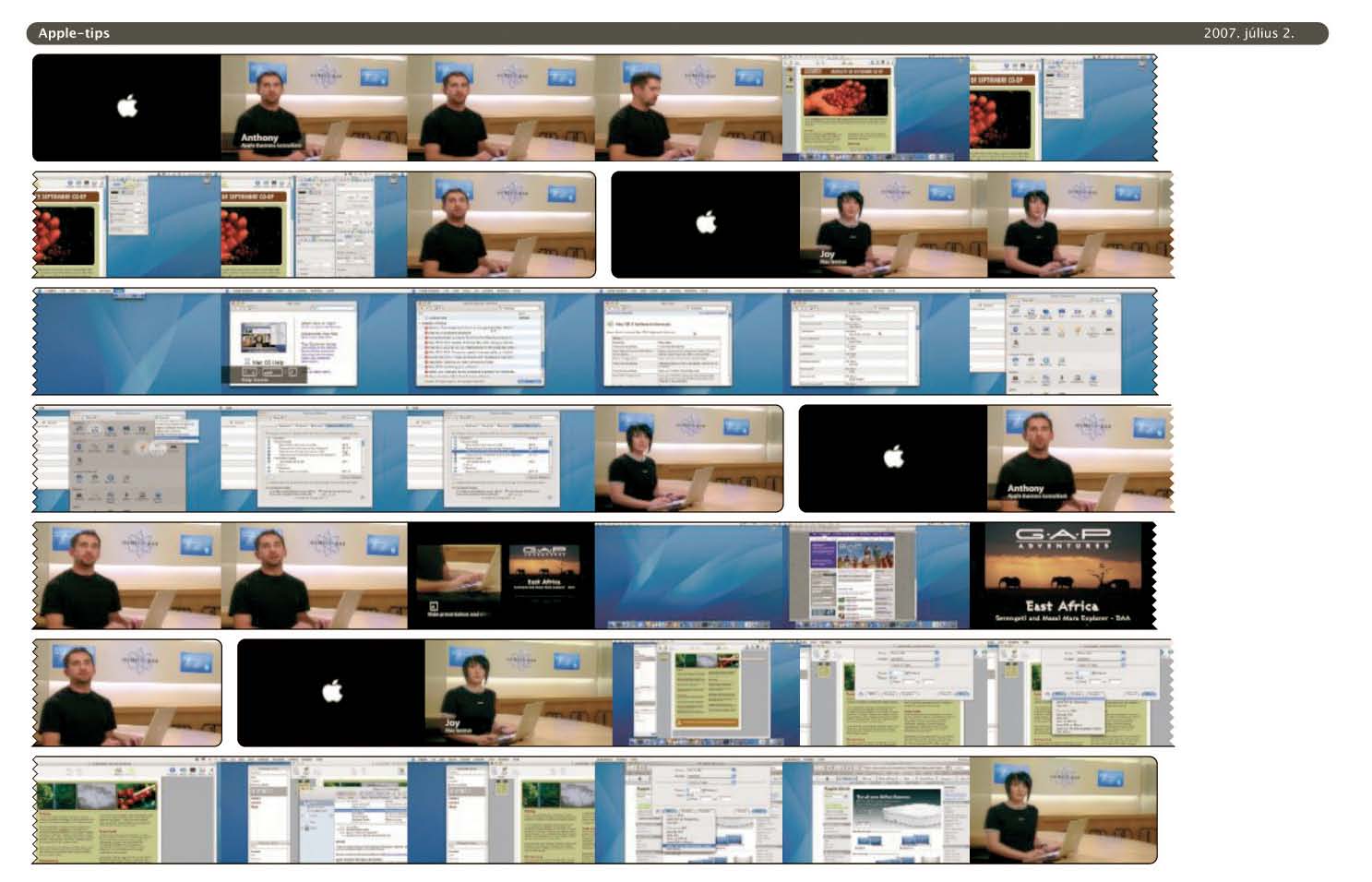
Eseményt átnevezni pont úgy
lehet, ahogy várjuk, rákattintunk
kétszer az Esemény nevére,
és az szerkeszthetővé válik.
Amikor egy Eseménnyel már
nincs tervünk, viszont rohamosan
fogy a hely a merevlemezünkön,
akkor az adott Eseménytől
elköszönünk. Kiválasztjuk,
majd a File > Move
Event to Trash paranccsal töröljük.
Ez utóbbi fényében válasszunk
a másolás és a mozgatás
közül, amikor a merevlemezünkről
adunk hozzá videót az
iMovie-hoz.
Még nem panaszkodtam amiatt,
hogy milyen nehézséget jelent
egy "mozgó" programról
nyomtatásban írni - ez közkívánatra
elmarad. Nem hagyhatom
ki azonban, hogy ismét megdicsérjem
az Apple-t a File >
Print Event parancs létéért. Ezzel
a paranccsal az épp kiválasztott
Eseményt nyomtathatjuk
ki. A nyomtatásra a klipek a
beállított felbontással kerülnek,
így érdemes a jobb alsó csúszkát
a megfelelő állásba mozdítani.
A Mac OS X alatt a PDF-be
történő nyomtatásnál nincs is
talán egyszerűbb - így az Eseményünk
klipjei az általunk választott
felbontással játszi
könnyedséggel megosztható.
Végül említsünk meg négy további
parancsot, amellyel a videó-
könyvtárunkat áttekinthetővé
tehetjük. A View > Events by
Volume parancsa kötetenként
mutatja a videó-anyagainkat. A
kötet ebben az esetben logikai
merevlemezeket jelent. Az
iMovie - tapasztalatom szerint
sajnos - érzékeli a géphez felcsatolt
merevlemezeket - például
a hálózatban lévő másik gépeket,
ha bejelentkezünk rá. Ám
ezeknek a tartalmát nem olvassa
végig klipek után kutatva - sok
hűhó semmiért.
A View > Events by Month
havi csoportosításba válogatja
a klipeket. A View > Most
Recent Events at Top a legutoljára
munka alá vont Eseményt
felülre hozza. A View > Separate
Days in Events pedig egy
Eseményen belül a klipeket napokba
bontva csoportosítja -
például egy háromhetes nyaralás
klipjeit így rendezhetjük
gyorsan napi csoportokba.
Kedvenc és elvetett
Az iMovie 08 jól kitalált rendszert
kínál, amivel az Eseményekben
tárolt klipjeinket kategorizálhatjuk.
A kulcsszavakról
picit később szólunk, most a
kedvencek és a "nem kellesz
már" jelölést mutatjuk be. A
jelölés elvégezhető az egyszerű
üzemmódban is, de sokkal hatékonyabb
a munkavégzés, ha
átváltunk az iMovie profi módjára
(iMovie > Preferences >
Show advanced tools). Ekkor a
középső ikonsoron a csillagcsillag-
x ikonok többre képesek,
mint egyszerű módban.

Az első csillagot kiválasztva
átlépünk a kedvenceket megjelölő
üzemmódba, a gomb benyomva
marad és a csillag zölden
ragyog (zene: Zöld csillag).
Az Esemény klipjei közt úsztatva
az egeret a kis nyíl mellett
zöld csillag is látható, ez is arra
figyelmeztet, hogy most a
kedvencek megjelölésén a sor.
Amikor olyan részhez érünk
adott klipen belül, ami valamiért
kedves a szívünknek, akkor tartsuk
lenyomva az egér gombját
és húzzuk végig a jeleneten az
egeret épp úgy, mintha szöveget
jelölnénk ki. A kijelölés alatt a
képek zöldesen áttetszenek,
amikor elengedjük az egeret, az
adott klip részlet felett zöld csík
jelenik meg - ez jelzi, hogy ez a
darab bizony kedvenc.
Az "x" ikonnal pontosan így
kell dolgoznunk, csupán annyi a
különbség, hogy annak színe piros
és az elvetett, használni nem
kívánt klip részeket jelöljük meg
vele. (A Gonosz Almalap kipróbálta,
de egyszerre nem lehet egy
részlet kedvenc és elvetett is.)
A kedvenc vagy elvetett kijelölést
megszüntetni sem nehéz,
a középső csillag ikont kiválasztva
lehet. A mozdulat hasonló,
mint a kedvenc vagy az
elvetett kijelölésnél - érdemes
picit előbb kezdeni és tovább
húzni az egeret.
Ha az alapeszköz, a mutató
ikon a kiválasztott, és kijelöltünk
egy darabot egy klipből,
akkor az imént említett három
ikon képe mellett kis plusz jel
válik láthatóvá. Rákattintva
bármelyik ikonra, annak értelme
rávetül a kijelölt klipre.
Ha nagyon gyorsan szeretnénk
klipeket minősíteni, akkor
használhatjuk az F - kedvenc,
U - semleges és R - elvetett
gyorsbillentyűket is.
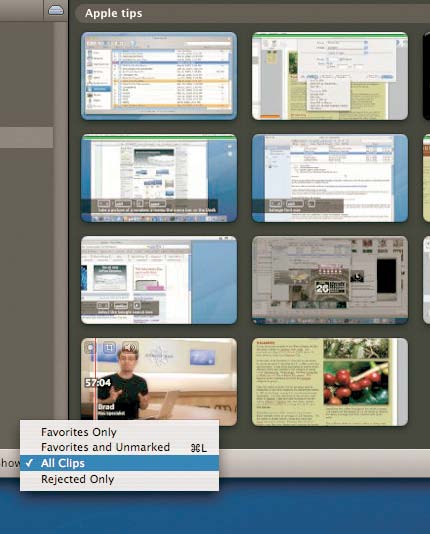
De mire jó ez az egész?
Azon kívül persze, hogy szép
színes csíkokat varázsoltunk a
klipekre? Az Események alatt
található egy kis felpattanó lista,
amiből választhatunk, hogy
mely klipeket szeretnénk látni.
A "Favorites Only" csak a kedvenceket,
a zöld csíkosakat mutatja,
a "Favorites and Unmarked"
nem mutatja az elvetetteket.
Az "All Clips" az összes klipet
megmutatja, a "Rejected
Only" pedig az elvetetteket.
Kulcsszavak
A klipek zöldítése és pirosítása
gyors módszer arra, hogy lássuk,
mivel érdemes foglalkozni,
de szinte semmi útmutatást
nem ad azzal kapcsolatban,
hogy mi is látható az adott klipen.
Ezt a célt szolgálja a
kulcsszavazás.
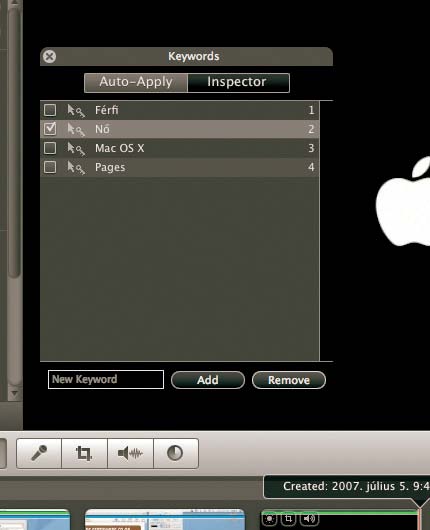
Az iMovie előre tervezett,
angol nyelvű kulcsszó készlettel
érkezik, amely inkább
iránymutatásnak használható,
mielőtt kitöröljük. A kulcsszavakat
előcsalni a haladó módban
lehet (iMovie > Preferences
> Show advanced tools). A
megjelenő, kicsit áttetsző palettának
két nézete van, e kettő
közt a tetején lévő Auto-
Apply és Inspector gombokkal
választunk. A kulcsszavak törlése,
hozzáadása és sorrendjük
cseréje az Inspector állásban
lehetséges. A sorrend azért
fontos, mert az első kilenc
kulcsszó a számbillentyűk segítésével
is hozzárendelhető a
kijelölt klip részhez.
Lássuk, miként!
A hagyományosabb módhoz
váltsunk át az Auto Apply nézetbe.
Jelöljünk ki egy klipet,
ahogy szöveget jelölnénk ki,
húzzuk végig az egeret a klipen.
A klip képe bekékül. Amikor
elengedjük az egeret, a
Keyword panelen bejelölt kulcsszavak
hozzárendelődnek a kijelölt
kliphez, ezt a klip tetején
megjelenő kék vonal igazolja
vissza. A vonal attól függetlenül
egyméretű, hogy hány
kulcsszót rendeltünk a kliphez.
Ha maradunk az Inspector
módban, akkor másként kell eljárnunk.
Jelöljünk ki egy klipet
vagy klip részt! A Keyword palettán
jelöljük be azokat a
kulcsszavakat, amelyeket a kijelölt
részhez szeretnénk társítani,
ha olyan is be lenne jelölve,
amit viszont oda nem tartozónak
vélünk, az elől a pipát
távolítsuk el. Ha egy részről az
összes kulcsszót el szeretnénk
távolítani, akkor kattintsunk a
Remove All gombra.
Ez kicsit körülményes módnak
tűnik a kulcsszavazáshoz.
Ám ha csak az első kilenc
kulcsszóval dolgozunk, akkor
nagyon felgyorsulhat a munka.
Miután kijelöltük a kulcsszavazandó
klipet vagy részét, a
számbillentyűk segítségével
rendeljük hozzá a kívánt kulcsszavakat.
A hozzárendelés pillanatnyi
állását a Keyword panel
pipái igazolják vissza.
A kulcsszavazás szép, de ha a
visszanézéshez mindig elő kellene
venni a Keyword palettát,
akkor az egész semmit sem érne.
Nem így van!
Adjuk ki a View > Playhead
Info parancsot! Ahogy skimelünk
a klipfelületen, számos
más info mellett látni fogjuk a
kulcsszavakat is. Ez így már valami,
amiért érdemes kulcs
szavazni. De van ennél több is!
A Show Filter Keyword ikonra
kattintva a kulcsszavak szerint
tehetjük a klipeket láthatóvá és
elrejtetté. Az ikont az Események
alatt találjuk, kis nagyító
az arca. Ha rákattintunk, akkor
előbújik a Kulcsszó-szűrő.
A Kulcsszó szűrő működése
némi gondolkodásra késztet, ez
persze nem baj, sőt. Bejelölhetjük
a kulcsszavakat, amelyeket
szeretnék bevonni a szűrésbe.
Az Any kiválasztásával a kulcsszavak
közül elég egynek megfelelni
a szűrés szempontjából,
az All kiválasztása esetén viszont
a szűrés alanya csak az a
klip lesz, amelyik mindegyik bejelölt
kulcsszót tartalmazza.
Most jön a csavarás! Általában
a kiválasztott kulcsszavakat tartalmazó
klipek érdekében szűrünk,
azokat szeretnénk látni,
amelyek a megjelölt kulcsszavakat
tartalmazzák. Ebben az
esetben az Include gombot kell
kiválasztani. Ha viszont épp
azokat nem szeretnénk látni,
amelyek a bejelölt kulcsszavakhoz
tartoznak, akkor bizony az
Exclude gombot kell használni.
Az már csak ráadás, hogy az
iMovie kiírja, melyik kulcsszóhoz
milyen hosszú klip tartozik.
MOZI KÉSZÍTÉSE
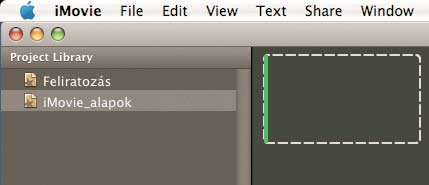
Az iMovie első indításakor a felső
sávon találjuk a projektjeinket
- induláskor az iMovie előzékenyen
létrehoz egy üres projektet.
Ezt rákattintva átnevezhetjük
- gyanítom kevesen szeretnék
My First Project néven kezelni.
Mentenünk nem kell, mert
azt az iMovie minden változtatás
után megteszi - cserébe szépszámú
Undo lépés áll rendelkezésünkre,
ha valami mégsem terveink
szerint alakulna.
Új projektet több úton hozhatunk
létre, legegyszerűbb, ha
a Project ablak alatti plusz
ikonra kattintunk. Ekkor megadhatjuk
az új projekt nevét és
a mozi oldalarányát. Választhatjuk
a hagyományos vagy
szabványos 4:3-t, az iPhone-t
jellemző 3:2-t vagy a széles képernyőt
jelentő 16:9-t.

Az első lépés, hogy az Események
klipjeiből kiválogassuk
azokat a klipeket, amelyeket a
projektben fel szeretnénk használni.
Ellentétben a korábbi
iMovie-ikkal, itt a klipek már
megvágva kerülhetnek be a
projektbe - de mód van a projekten
belüli vágásukra is.
Vágjunk neki!
Skimeljünk addig egy klipben,
amíg nem találunk rá egy projektbe
szánt részre! Álljunk az
elejére, tartsuk lenyomva az
egér gombot, és mintha szöveget
jelölnénk ki, haladjunk el a
kijelölendő rész végéig, ott engedjük
fel az egeret! Az így kijelölt
klip-résznek sárga a kerete.
A kijelölés eleje és vége módosítható,
ha az egérrel a duplasárgavonalas részre állunk,
ahol megváltozik az egér képe
is. A kis fogókkal megváltoztathatjuk
a kezdetet és a véget.
Amikor elégedettek vagyunk
a kijelöléssel, akkor álljunk a
sárga kereten belülre, várjuk
meg, amíg az egér képe kis
kézzé lesz. Ekkor megragadhatjuk
a klipet és felhúzhatjuk a
projekt területre. Ott csak akkor
engedjük el, ha már látjuk
az ismét nyíllá lett egér képe
mellett az ismert zöld alapú
plusz jelet. A klip beillesztődési
jelét függőleges zöld vonal is
jelzi, az első klip felhúzásakor
ezt az első projekt klip hely
előtt látjuk.
A második, harmadik és sokadik
klipet is hasonló módon
jelöljük ki, húzzuk fel a projekt
ablakba. A felvitt klipet az iMovie
oda illeszti be, ahol a függőleges
zöld vonalat látjuk -
valahogy ez sem pont úgy működik,
ahogy vártam. Néha elég
vicces helyre kellett ahhoz
vinni a hozzáadandó klipet,
hogy a kívánt helyen jelenjen
meg a zöld csík.
A már felvitt klipek sorrendjét
is megváltoztathatjuk, természetesen.
Egyszer rákattintva
a klipre, az kijelöltté lesz -
megjelenik körülötte a sárga
keret. A kereten belül egerelve
a klip azonnal mozgatható,
amint az egér ikonja kis kézzé
lesz. Ekkor úgy helyezhetjük át
a klipet, mintha új klipet adnánk
hozzá a projekthez.
A projektben feleslegessé
vált klipet kijelöljük - egy kattintás
a klipre - majd leütjük a
delete gombot.
Gyors projekthez adás
A profi eszköztár része az az ikon, amellyel tetszés szerinti hosszúságú klip-darabokat adhatunk az épp aktuális projekt végéhez. Kiválasztva a középsô ikonsor jobbról második ikonját az egeret lenyomva jelöljük ki az adott Esemény klipbôl kivágandó és projekt klippé teendô részt! Amint elengedtük az egeret, a kijelölt rész - a kijelölés ideje alatt narancssárga - a projektbe kerül.
Amikor az Események közt
kattintunk egy klipre, az iMovie
automatikusan négy másodpercnyi
részt jelöl ki. Megkérdezett
szakemberek szerint nagyjából
ennyi idő kell ahhoz, hogy az
ember felismerje, beazonosítsa
egy klipen szereplőket és megértse
a történést. A négy másodperces
klipekből felépülő
mozi megfelelően pörgős, figyelem-
lekötő - persze a tartalom
egyáltalán nem mellékes.
A négy másodperces kijelölések
projekthez adása fel is gyorsítható.
A kijelölés-felhúzás helyett
válasszuk ki a középső
ikonsávról a második ikont - kis
nyíl mutat ár egy csillagot ábrázoló
dokumentumra. Ekkor bármelyik
Esemény klipre kattintva
az iMovie kijelöl egy négy másodperces
részt és azt automatikusan
hozzá is adja a projekthez,
annak utolsó klipjeként.
A lassan alakuló projekt több
módon nézhető vissza. Egyrészt
itt is működik a skiming és itt
is a szóköz billentyű leütésére
az épp jelölt ponttól lejátszódik
az egész mozi. És ahogy az
Esemény Gyűjtemény alatt lévő
ikonnal már használtuk a teljes
képernyős lejátszást, úgy megtehetjük
a Projectek alatti ikon
segítségével is.
Vágás
A legnagyobb igyekezet ellenére
sem biztos, hogy a készülő
filmhez kivágott klipek pont
megfelelőek. De mód van a
projekten belüli klipek vágására.
Jelöljük ki az ismert módon
a felhasználandó részt szép sárga
kerettel. Az Edit > Trim to
Selection paranccsal végezzük
el a vágást.
Amikor egy klipet vagy részét
kiválasztjuk, akkor számos apró
ikont láthatunk a klip elején és
végén, valamint másodpercben
látjuk a klip hosszát is. A másodperc
kijelzés alatt megjelenő
kis óra ikonra kattintva nyitható
meg a klip vágó Trim mód.
(Gonoszul mondva, ha rossz
helyre kattintunk, akkor váratlanul
trimelhetünk - nagyon oda
kell figyelni az iMovie klipjeinél,
hogy hová kattintunk. Néha magára
az iMovie kell várni, hogy
az adott ikont "kitegye".)
A Trim nézet a Project Gyűjtemény
helyén nyílik meg.
Amíg itt nem végeztünk, ne is
akarjunk mással foglalkozni. A
trimelés, vágás nem nagy ügy,
a klip elejét és végét módosíthatjuk
úgy, hogy a dupla-sárga
vonalaknál fogva módosítjuk a
klip elejét és végét. Az ablak
jobb felső sarkában lévő Done
gombra akkor kattintsunk, ha
tökéletes eredményt értünk el.
A Done előtti ikonnal lejátszhatjuk
a vágott részt - erre utal
a lejátszás ikont közrezáró két
függőleges vonal. (Ami - ahogy
a Gonosz Almalap megjegyzi -
szintén megtévesztett, speciális
lejátszásnak tűnt elsőre.)
Forgatás és Ken Burns
Előfordulhat, hogy az egyébként
tökéletes videó felvételbe belóg egy ág, vagy betüremkedik
balról egy sörhas. Jelöljük
ki a projektben a megnyirbálandó
klipet, majd kattintsunk
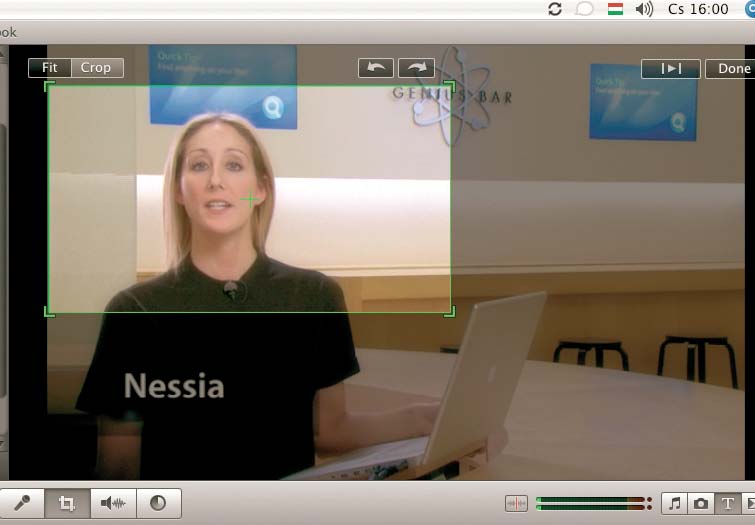
a középső ikonsor "crop" ikonjára.
A "monitor" ablakban a
kép köré zöld téglalap feszül,
mely sarkainál fogva - arányosan
- átméretezhető. Az átméretezés
az egész klipre vonatkozik,
érdemes erre tekintettel
lenni. A nagyon megvágott kép
felbontása egyes cél média esetén
már nem lenne megfelelő,
ezért az iMovie bizonyos méret
alatti vágást nem támogat.
A vágást a Done gombra történő
kattintással történő véglegesítés
előtt a lejátszás ikonra
kattintva nézzük vissza! Mentés
után a "monitor" ablakban - és
kijátszáskor - a vágott méret
látható, ám a klip a teljes, vágatlan
képet fogja mutatni. Ez
a non-destructive szerkesztés
következménye, az iMovie nem
generálja le mini-nézőképes
változatban a vágást - sem.
Amikor vágásra adtuk a fejünk,
a "monitor" ablakban elérhetővé
vált a Fit feliratú
gomb is. Ezt akkor érdemes
használni, ha a bemenő és kijátszandó
méret eltér. Például
16:9-es oldalarányú felvételből
generálunk 4:3 arányút. A Fit
parancs ekkor a videó alsó és
felső szélére fekete csíkot tesz,
így ugyan az egész eredeti film
látható lesz, de kisebb méretben.
Vágással ugyanebben az
esetben elérhetjük, hogy a videó
teljes méretben legyen
majd látható, ám a kép jobb és
bal széle le lesz vágva. Értelemszerűen
a Crop eszköz a videó
méretének megfelelő oldalaránnyal
használható csak.
Felvétel készítés közben - és
ez leggyakrabban digitális fényképező
géppel filmezés esetén
esik meg - készíthetünk 90 fokkal
elforgatott felvételt, a fekvő
kép helyett állót. Eddig a Quick-
Time Pro változatára vagy más
kis alkalmazásra volt szükség
ahhoz, hogy a felvételt talpára
állítsuk, elforgassuk.
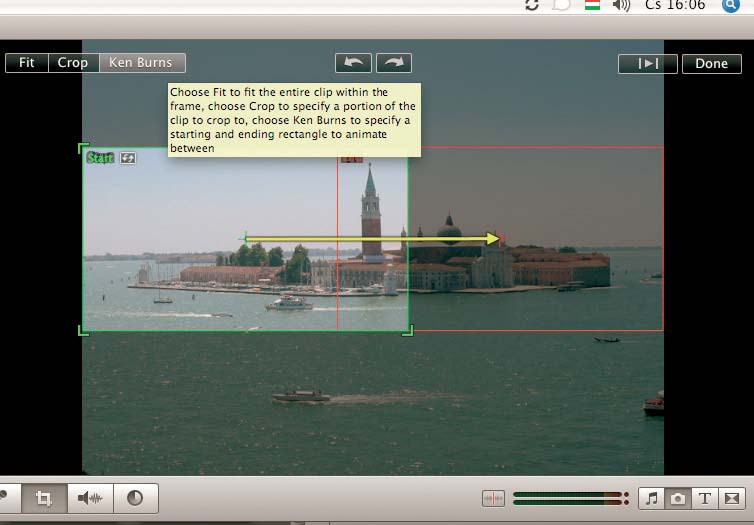
A projektben kijelölt filmet
úgy forgathatjuk el 90 fokonként,
hogy kiválasztjuk a "Crop"
eszközt és a "monitor" ablakban
a középen fent látható két
nyíl ikon egyikért kattintunk.
Zene
Az iMovie 08-ban a hanggal
sem sok mindent tehetünk, és
ezt a keveset sem úgy, ahogy
azt a korábbi iMovie-ban, vagy
akár a GarageBand 08-ben tehetjük.
Amíg az Apple szinte
önálló alkalmazássá fejlesztette
a Média Böngészőjét, addig az
az iMovie-ban nem létezik,
megszűnt, nincs, ne keresd -
illetve itt van, de integrálva.
A mozinkhoz zenét vagy bármi
mást úgy illeszthetünk, hogy
aktiváljuk a Music and Sound
Effects böngészőt. Ez az alsó
sávban a bal oldalon jelenik
meg, előhívni a középső ikonsor
jobbról negyedik, iTunes logójú
ikonjával lehet. Négy fő helyről
adhatunk hangot hozzá a mozinkhoz.
Válogathatunk az iMovie
08 Sound Effects hang
csodái közül - ezek jellemzően
zajok, zörejek, hanghatások,
háttérzajok. Az iLife Sound Effects
ennél sokkal gazdagabb kínálatot
rejt alkönyvtáraiban. De
tehetünk mozink alá Garage-
Bandben összeállított alkotást
vagy iTunesban tárolt zenét is.
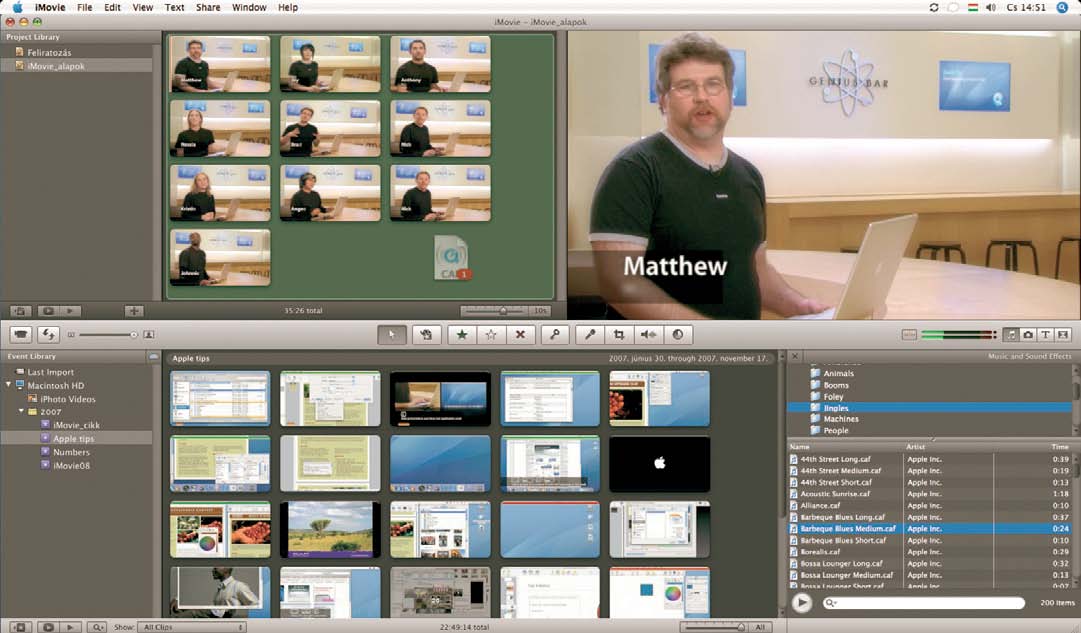
Bármelyik forrást választjuk, a
szóba jöhető zenék ki listán jelennek
meg. Kiválasztva az egyiket,
a lista alatti lejátszás gombra
kattintva azt meg is hallgathatjuk.
A Play gomb melletti kereső
akkor hasznos, ha ismerjük
a nevét a keresett zenének.
Amint megtaláltuk a vágyott
zenét, azt ragadjuk meg az
egérrel és húzzuk át a projekt
területre. Amikor célnál vagyunk,
megjelenik a kis zöld
alapú összeadásjel az egér mutatója
mellett, de ennél is látványosabban
a projekt klipeket
tároló terület háttere sötétzöldre
vált. Anélkül, hogy valamelyik
klipen állnánk, engedjük
el a zenét. A teljesen zöld háttér
addig töltődik a klip-nézetek
mögé, amíg a zene tart. A
zene hosszát és nevét - ha
elég hely van rá - látjuk kiírva
a zöld terület bal felső sarkában.
Ha a zene hosszabb lenne,
mint az összerakott mozi, akkor
azt az iMovie automatikusan
lekeveri a mozi végénél.
A zenét hozzátűzhetjük bármelyik
képkockához is, így biztosítva,
hogy a lejátszás adott
képnél kezdődjön el. Válasszuk
ki a zöld zeneterületet a bal
felső sarkánál, ott, ahol a neve
és hossza látható, majd mozgassuk
el addig a képkockáig,
amelyhez rögzíteni szeretnénk.
A pontos - iMovie 08 fogalmai
szerint pontos - beállítást segíti,
hogy mozgatás közben
skimeljük a mozit is. Amikor elengedjük
a zenét, a zene-háttér
sötét lilára vált, ez jelzi,
hogy a zene adott képkockához
rögzült - hozzátűződött. Ha később
a megtűzött klipet más
helyre tesszük, elé beszúrunk
más videót, a zene ragaszkodni
fog ahhoz a klip-pillanathoz,
amelyhez hozzátűztük.
Megeshet, hogy a mozink
hosszabb, mint a hozzáadott
zene. Ilyenkor további zenéket
húzhatunk a projekt ablakba,
úgy, ahogy ezt tettük az első
zenével. Elengedve a második
és sokadik zenét, azok folyamatosan
fedik majd le mozit - ez
vizuálisan egymásba érő sötétzöld
háttérként mutatkozik
meg.
Zenét könnyen törölhetünk,
elég kijelölnünk - megjelenik a sárga keret - és a delete billentyűt
leütnünk.
Természetesen lehetséges a
zenét is megvágni. Válasszuk ki
a megvágni kívánt hanganyagot
és kattintsunk az elején, a megnevezése
előtt megjelenő kis
óra ikonra.
(Gonoszkodva teljesen
érthetetlen, hogy mennyire
felhasználóbarát, hogy egy négyszer
négy képpontos területet
kell megbökni az egérrel.)
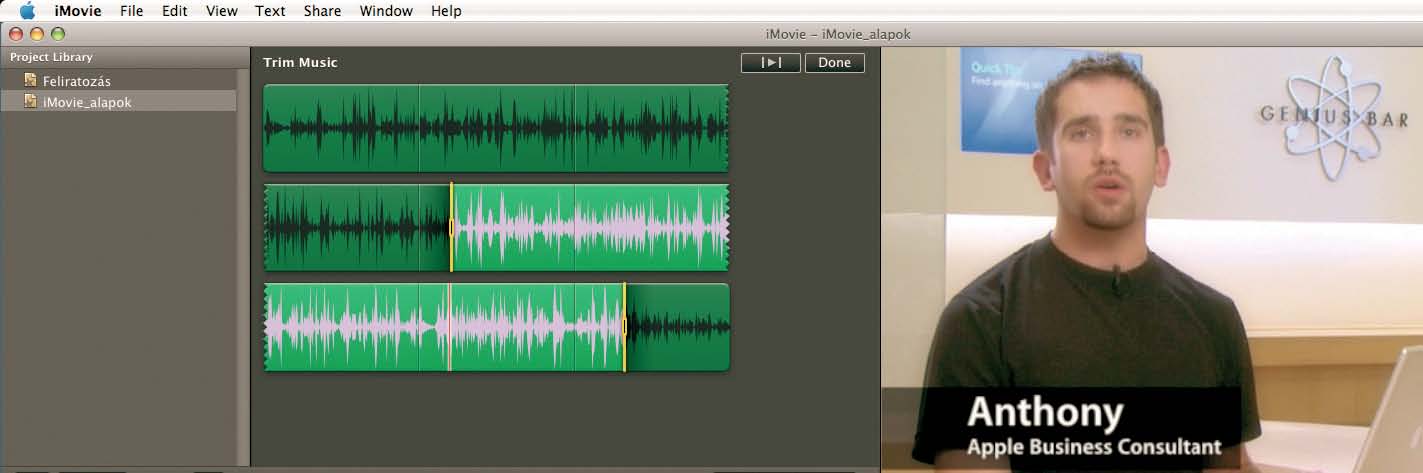
A megjelenő Trim Music ablakban
megvághatjuk a hangot előröl
és hátulról, a lejátszás ikonra
kattintva meghallgathatjuk az
eredményt - az iMovie minden
mozdulatunkra mutatja a hanghoz
kapcsolódó képi anyagot a
jobb felső "monitor" ablakban. Az Edit > Arrange Music Tracks... paranccsal férünk hozzá a filmünkhöz rendelt zenékhez. A legördülô ablakban fent sötétlila háttérrel látjuk az adott klip pillanathoz rögzített zenéket, hangokat, az alsó sötétzöld mezôben pedig a háttérzenét, amely a klip elején indul és tart, ameddig tart, de legkésôbb a klip végén elhalkul. Ebben a nézetben rendezhetjük át a hangok sorrendjét, vagy vághatjuk el a hang és klip pillanat közti kapcsot az Un-Pin Track gombra kattintva.
Ha végeztünk a zenével (When
the music is over), akkor a Done
gombra kattintva rögzíthetjük a
végeredményt.
Az egyes hangdarabok hangerejét
is beállíthatjuk. Ehhez
szintén ki kell jelölni az állítás
alá vont hangdarabot, majd a
középső ikonsoron a középtájon
lévő ikonok közül válasszuk ki
jobbról a másodikat, amely kis
hangszórót szimbolizál (szimbola:
három darabból illesztem
össze). A kissé áttetsző ablakban
a felső csúszkán módosíthatjuk
a klip hangerejét. Az
eredeti hangerőt és más beállításokat
kapunk vissza, ha az alsó
Revert to Original gombra
kattintunk, a Done-nal a saját
beállításainkat rögzíthetjük.
Zörej
A zene kapcsán már említettük,
hogy nem csak zenék, de más
hangeffekteket is kínál mozink
felturbózásához az iMovie. Kiválasztva
a megfelelő effektet
- kutyaugatás, vasajtó csapódás
vagy stadionnyi ember őrjöngése
- húzzuk azt rá annak
a klipnek arra a pontjára, ahol
el kell hangoznia. Az egeret ekkor
egy klip területe fölött fogjuk
elengedni.
Az iMovie a hozzáadott hangeffeketet
a klip alatt mutatja
kis zöld csíkkal. A zöld csík
hossza jelzi az effekt hosszát -
ez át nyúlhat több klipen is. A
zöld csíkban az iMovie kiírja
másodpercben az effekt hosszát
és nevét - ha van rá hely.
A hangeffekt is szerkeszthető
- az eddig olvasottak alapján
már nem nehéz kitalálni a módját.
Kijelölve és megragadva a
zöld csíkot oda húzhatjuk, ahová
akarjuk. Az effekt hosszát csökkenthetjük,
ha a kijelölt effekt
végéhez állva azt az egérrel
megrövidítjük - a megrövidített
effekt ugyanitt húzható vissza
teljes hosszáig. A hangerő állításához
válasszuk ki az effektet,
majd kattintsunk a középső
ikonsávon található hangszóró
ikonra. A hangerő állítás alatti
lehetőséget bejelölve arra utasítjuk
az iMovie-t, hogy a többi
hanganyagot halkabban játssza,
amíg ez az effekt is hallható.
Effektet törölni a kijelölése után
a delete billentyűvel lehet.
Hangom
Saját hangunkkal is gazdagíthatjuk
a mozinkat. Álljunk arra
pontra a filmen, ahová a hang
alámondást (voice over) szánjuk!
A középső ikonsoron bökjünk
rá a mikrofon ikonra! A felpattanó
ablakban válasszuk ki a
mikrofonunkat és állítsuk be a
hangerejét. Jó ötlet eközben
beszélni, mert így látjuk a két
kijelző csíkon, hogy milyen hangosak
vagyunk. A cél az, hogy
narancssárga minél több legyen,
de piros egy sem - és ez most
nem politikai vágy! A Noise
Reduction csúszkát érdemes
jobb szélső állásban tartani. A
legalsó lehetőséget bejelölve
látjuk is majd a mozinkat. Ez elsőre
zavaró lehet, de némi gyakorlás
után jelentős segítség, ha
a felveendő szövegnek és a képnek
összhangban kell lennie. Amikor belőttük a beszéd
hangerejét, klikkeljünk arra a
klip pontra, ahová szánjuk a felvételt.
Klip-hangja máshová
Kijelölve egy klipet az Esemény böngészôben, az ! és Shift gombok nyomva tartása mellett az egérrel áthúzhatjuk a klip hangját a projekt valamelyik képkockájához.
Az iMovie beszámol - 3,
2, 1 és kezdődhet a felvétel. A
felvétel alatt az átbeszélt klipeket
piros áttetsző szín fedi majd
be. Amikor befejeztük a hangrögzítést,
rákattintottunk a Stop
gombra, a klip vagy klipek alatt
lila csík jelenik meg mutatva a
hangfelvétel helyét és hosszát.
A felvett hangot pont úgy
szerkeszthetjük, mint az effekteket.
Színezet
Ennél a pontnál végképp feladtam
az Apple megértését. Minden
igyekezettel azon voltam,
hogy elfogadjam, az Apple az
iMovie 08-at leegyszerűsítette
alapműveletekre, fogd-és-vidd
megoldásokra. Száműzték mindazt,
ami hasonlított a Final Cutra
vagy bármely más komolytalan,
fél-komoly vagy profi videó-
vágó és - szerkesztő programra.
Nincsen videó sáv, nincs
idő-alapú szerkesztés, a frame
kifejezés el sem hangzik.
Akkor hogy a nyavalyába kerül
ide akkor a most bemutatandó
mozi színezet javító panel?
Vigyük rá az egeret valamelyik
projekt vagy forrás klipre
és kattintsunk a középső ikonsoron
a középső ikonok közül a
jobb szélsőre - kis körgrafikont
ábrázol, amiről a színgömbre
kellene asszociálni, nekem,
ahogy ez kiderült, nem ment.
Eddig még nem szóltunk róla,
pedig az iMovie 08 egyik legfontosabb
tulajdonsága az, hogy
megőrzi az eredeti nyersanyagokat.
Minden vágás, módosítás,
átalakítás, feliratozás elvethető
- egy kattintással visszakaphatjuk
az eredeti állományt. Ezt
hívja az angol nyelvű közönség
non-destructive-nak.
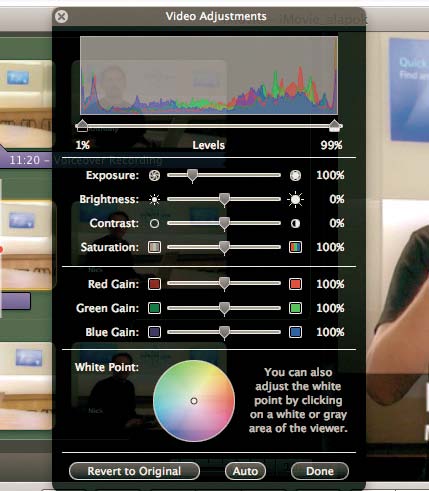 Rákattintva az ikonra, feltűnik
a Video Adjustments panel -
amely már ismerős lehet az
iPhoto-ból vagy az Aperture-ből.
A színezet módosítás az egész
klipre hatással van, de szerkesztés
közben csupán egyetlen kockán
láthatjuk azonnal a hatást.
Ezért válasszunk ki egy jellemző
kockát a klipből, mielőtt elkezdjük
a színezetet módosítani.
Rákattintva az ikonra, feltűnik
a Video Adjustments panel -
amely már ismerős lehet az
iPhoto-ból vagy az Aperture-ből.
A színezet módosítás az egész
klipre hatással van, de szerkesztés
közben csupán egyetlen kockán
láthatjuk azonnal a hatást.
Ezért válasszunk ki egy jellemző
kockát a klipből, mielőtt elkezdjük
a színezetet módosítani.
Első kísérletünk legyen a párbeszéd
panel alján látható
Auto gombra kattintás - feltéve,
hogy tökéletesíteni szeretnénk
a látványt. E gombtól balra
találjuk a Revert to Original
mindent visszaállító gombot.
A hisztogram alatti csúszkán
két oldalról változtathatjuk a
színtartományt így módosítva
az árnyékok és kiemelések megjelenését.
Az Exposure az expozíciót
jelenti, a Brightness a fényességet,
a Contrast az élességet,
kontrasztot és a Saturation
a színezetet. A színkörön pedig
a fehér pontot állíthatjuk.
Gyorsabban
Bosszantó volna, ha egy harminc-negyven klipes moziban minden klipre ugyanazt a képkivágási vagy színezési beállítást újra meg újra meg kellene tennünk - fel is adnánk talán az iMovie használatát. Ne adjuk fel! Az általunk helyesnek vélt módosítást - vágás, színezés - tartalmazó klipet válasszuk ki és adjuk ki az Edit > Copy parancsot. Majd válasszuk ki az azonosra alakítandó klipet és az Edit > Paste Adjustments paranccsal alkalmazzuk rá a kívánt kép, hang vagy kivágási eljárást.
Ez utóbbit egyébként segíti
is az iMovie, ha az egérrel a
jobb felső "monitor" ábrára visszük,
akkor ott olyan helyre
kattintva, amelynek fehérnek
kell lennie, helyre állíthatjuk a
kép fehér-egyensúlyát.
Amikor egy klipnek módosítottuk
a színezetét, akkor ezt a
klipen a klip elején fent kis
ikon megjelenése jelzi. Ez az
ikon is megmarad az alig látható,
nehéz rábökni méretnél. Ha
mégis sikerül, akkor ismét módosíthatjuk
a kép színezetét.
Amikor elvégeztük a panelen
a színezet állítást és a Done
gombra kattintunk, az iMovie
se perc alatt alkalmazza a módosítást
az egész klipre. Azaz a
lejátszáskor, mozi kiíráskor az
iMovie alkalmazza a klipre általunk
megtett előírásokat, de az
eredeti klip nem változik meg.
Hogyan tegyük fekete-fehérré egy klipet?
Jelöljük ki a klipet, majd
kattintsunk a Video Adjustment
ikonra - középső sor
középső ikoncsoportban a
jobb szélső ikonra! A Saturation
csúszkát húzzuk el teljesen
balra, a kép színtelenné
vált, fekete-fehérré lett.
Hogyan tegyünk egy klipet barnás-öregessé?
Engedélyezzük a profik eszközeit
az iMovie > Preferences
> Show advanced
tools bekapcsolásával! Jelöljük
ki a klipet, majd hívjuk
elő a Video Adjustment
úszópalettát! A Saturation
értékét vegyük nulla százalékra,
a piros (red) értékét
durván 166, a zöldét (green)
133, a kékét (blue) viszont
84 százalék köré. Ez utóbbi
hármat plusz-mínusz pár
százalékkal változtassuk addig,
amíg szép barnás nem
lesz a klip.
Feliratok
Az "iLife kézikönyvben" rendesen
szapultuk az Apple-t azért,
mert az iMovie 06-ban a feliratokat
kényelmetlen szerkesztőrendszerbe
helyezte, külön ostorozva
a feleslegesnek ítélt
csoportosításukat. Sirámunk
meghallgatásra talált, de nem
erre számítottunk.
Az eddigi 30-40 feliratozási
lehetőség helyett KILENC másik
feliratozási lehetőséggel gazdálkodhatunk csak. E bő és
gazdag kínálat eléréséhez aktiváljuk
a Feliratokat, kattintsunk
a középső ikonsor jobb oldali
ikoncsoportjában a "T" betűs
ikonra. Azonnal látjuk az
Apple grandiózus kínálatát.
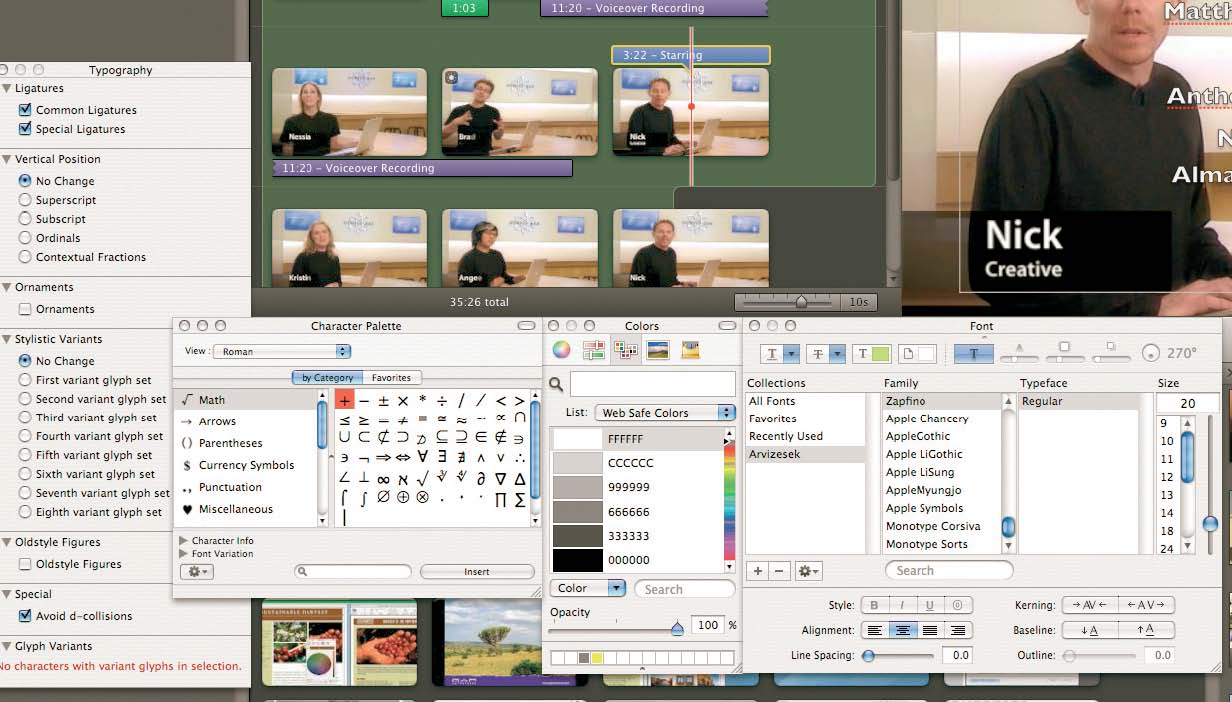
Ragadjuk meg az egyiket és
vonszoljuk a projekt egyik klipje
fölé. A megcélzott klip egésze,
eleje vagy vége aszerint
válik kékesen áttetszővé, hogy
a klip melyik részén vonszolunk
éppen. Ha elengedjük a feliratot,
akkor a "monitoron" azonnal
látjuk, miként fest majd az
a mi klipünkön. Ekkor belecsöppentünk
a feliratozó módba,
mielőtt más szerkesztéshez
kezdenénk, ki kell lépnünk.
Előtte azonban átírhatjuk a
szöveget az Apple-től megszokott
módon. Kijelöljük és gépelünk.
Ha rákattintunk a "monitor"
ablakban a Show Fonts feliratra,
akkor ott megváltoztathatjuk
a felirat betűinek összes
paraméterét - betűtípus, -méret,
-szín... Megváltoztatható a
felirat hátterének színe is. Kattintsunk
a szöveg hátterére ott,
ahol nincs szöveg. Ekkor megjelenik
a Colors paletta, ahol
megadhatjuk a vágyott színt.
A felirat megjelenésének idejét
és hosszát is módosíthatjuk
- de már nem a Feliratozó
módban. A felirat létét az
iMovie a projekt klipjei felett
látható kék csíkkal mutatja. Ezt
a kék csíkot megragadva helyezhetjük
át a feliratot. A
hosszát is módosíthatjuk, ha a
csík végét megragadva változtatjuk.
A felirat több klipen át
is megjelenhet.
iMovie 1. - Cikk eleje
iMovie 3. - Cikk vége, Összefoglalás |


