|
Kétségbe esve keresem Susant!
Azonban ha Susan valamelyik fájlunkban rejtõzik, és a fájlt a Tigris õrzi, védi és szolgálja, akkor nincs ok kétségbeesésre, csak elõ kell kapni a zseblámpát és a keresõfényt (angol változatban: Spotlight) a merevlemezre irányítani. Matthew Russell a Macdevcenter oldalán remekül kivesézte a Spotlightot, nyomába lépkedünk.
A Párducban, OS 9-ben is volt keresési lehetõség (emlékezzünk Sherlock úrra), miért cserélte le ezeket az Apple? Miért áradozik a szaksajtó a Spotlightról? Miért vádaskodik a Microsoft, hogy az Apple elszipkázta a Longhornba ígért technikai megoldást és Spotlight néven beépítette a Tigrisbe? Képzeletben menjünk könyvtárba! Becsöppenve egy pár száz ezer kötetet tároló polcrendszer labirintusba keressük meg Szerb Antal Pendragon legendáját. Ha szerencsénk van, akkor a könyvek elrendezése követ valamilyen rendszert (ETO vagy újabb rendszerszervezésû), így valahol a Szépirodalom részleg magyar polcait fogjuk végigkutatni - várhatóan abc-rendben állnak a könyvek. Az analógia több mint nyilvánvaló a mappák, fájlok és rendezettségükre vonatkozóan.
 Persze egy rendes könyvtárban katalogizáltak a könyvek - nem is engednek be a polcok közé. A katalógus cédulák elkészítése megelõzi a könyvnek polcra kerültét, és követi állapotának módosulását - ki kölcsönözte ki. A Spotlight a merevlemez állományait hasonló módon katalogizálja, rögvest telepítés vagy upgrade után. Ez utóbbi esetében ez a folyamat több órát is igénybe vehet, hiszen minden állományt meg kell vizsgálni. Ahogy a katalógus cédula nem csak a könyvek címét (fájlnév) tartalmazza, hanem a szerzõt, kiadót, kiadás évét, oldalszámot, ISBN számot, úgy a Spotlight sem a fájlneveket gyûjti csak össze, hanem a fájl létrehozásának, utolsó módosításának dátumát, méretét is. Sõt!
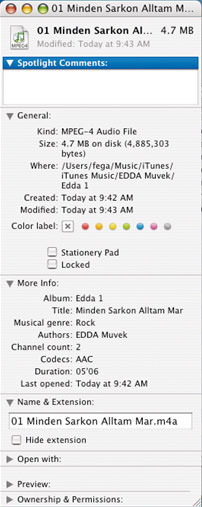
Egyes állományok tartalmazhatnak további adatokat, amelyeket a Spotlight szintén feljegyez.
Persze egy rendes könyvtárban katalogizáltak a könyvek - nem is engednek be a polcok közé. A katalógus cédulák elkészítése megelõzi a könyvnek polcra kerültét, és követi állapotának módosulását - ki kölcsönözte ki. A Spotlight a merevlemez állományait hasonló módon katalogizálja, rögvest telepítés vagy upgrade után. Ez utóbbi esetében ez a folyamat több órát is igénybe vehet, hiszen minden állományt meg kell vizsgálni. Ahogy a katalógus cédula nem csak a könyvek címét (fájlnév) tartalmazza, hanem a szerzõt, kiadót, kiadás évét, oldalszámot, ISBN számot, úgy a Spotlight sem a fájlneveket gyûjti csak össze, hanem a fájl létrehozásának, utolsó módosításának dátumát, méretét is. Sõt!
Egyes állományok tartalmazhatnak további adatokat, amelyeket a Spotlight szintén feljegyez.
Talán az olvasók közt sincs olyan, aki ne hallott volna a digitális fotózás kapcsán a metaadatokról, vagy ne tudná, hogy a "01 Minden sarkon álltam mar" nevû állomány belsejében megbújik az az info is, hogy ez egy rock szám, ami lejátszva 5:06 másodperc hosszú, az "Edda 1" lemezen található. (Pontosabban arról digitalizáltuk be. A kilenc dalt tartalmazó CD ára nettó 2128 forint volt, ami 236 forintos ár számonként. Ha lenne iTunes Music Store, akkor a egy számot 247 forintért - 99 eurocent - kaptam volna meg itthon, 202 forintért az államokban és 293 forintért Angliában.) A Spotlight a fenti adatokat is rendre begyûjti. A szövegeket is tartalmazó állományok - Word, Pages, InDesign, PDF ... - tartalmát is feldolgozza, így azokra is tudunk majd keresni. A feldolgozás számítástechnikai kulcsszava az indexálás, mint szakkifejezés.
Evidens, hogy a Spotlight a háttérben folyamatosan jelen van, hiszen ha egy állományt módosítunk, mentünk, akkor annak kereshetõ adatai folyamatosan változnak. A tradicionális könyvtárból kiszakadva a világhálóra, ez utóbbin épp olyan logikával mûködõ keresõmotorok dolgoznak, mint a Spotlight. Nem véletlen, hogy a hazai Tigris-éjszakán az egyik elõadó úgy jellemezte a Spotlightot, mint a Tigris Googlejét.
A hasonlat találó, hiszen a Google sem akkor kezdi végigjárni netet, amikor valaki rákeres egy adott szóra. Ehelyett folyamatosan újra és újra járja a netet, végigolvassa a dinamikusan növekvõ számú oldalakat és a rajtuk található tartalmat leindexálja. Amikor keresünk, akkor a válasz a Google szerverén rögzített index állományból érkezik. Amikor a Tigrisen keresünk, a válasz a Spotlight index állományából érkezik.
Aki számítógéppel dolgozik, az elõbb utóbb fejben tartja mappáinak szerkezetét - hierarchiáját -, az épp aktuális állományok nevét. Tegyél egy próbát: le tudod-e rajzolni, el tudod-e mondani, hogy miként épül fel a gépeden a mapparendszer, melyikben milyen állomány milyen néven szerepel. Drámai pillanatokat éltél át? Közel ezer állományt tudtál beazonosítani? Hijnye! Noha nem érdemes rendetlenségre váltani a merevlemezen, a Spotlight használatával elfelejthetünk odafigyelni, mit hova mentünk.
Ez elsõre durván hangzik a már számítógépet használók számára, ám azoknak, akik most kezdenek - elõítéletek és megszokásoktól mentesen - és a számítógépet munkaeszköznek tekintik és nem leküzdendõ feladatnak, nos, az õ számukra ez a legjobb hírek egyike. Keresed a tegnapi levelet? A Spotlightba elég a levél egyik szavát begépelni, és a találati listán ott lesz a levél - rákattintva már tovább írhatjuk, nyomtathatjuk (a széttépés parancsra még várni kell).
Adj egy betût!
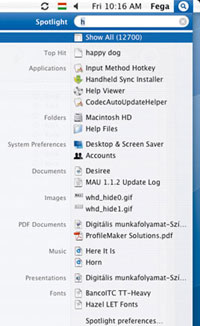 A Spotlight fontosságát jelzi, hogy mindig elérhetõ, a képernyõ jobb felsõ sarkában kis kék körben fehér nagyító ikonra kattintsunk aktiválásához. Kivételesen ne alakítsunk villámkezû gépírót, hanem gépeljünk be egyetlen betût, mondjuk a "h"-t. A Spotlight azonnal megjeleníti a találati listát - az alapkiépítésû mini Macen megcsodálhatjuk a lista felépülését: elõször megjelennek a fájlnevek, majd a kis ikonokat rajzolja ki a rendszer, közben újabb fájlnevek bukkannak fel (azokban a kategóriákban, ahol "h"- val nem kezdõdött fájl név), majd kis abc- rendezés és kész.
Említettem a kategóriákat. A Spotlight nem ömlesztve adja fel a találatokat, hanem fájl formátumtól függõen rendezve.
A formátum sorrendet a Spotlight Preferencesben adhatjuk meg. A Preferences megnyitható a találati lista alján lévõ paranccsal vagy a System Preferenciesbõl. Az alapbeállítások módosítása azonnali hatással van az épp aktuális találati listára. A formátumoknak nem csak a sorrendje adható meg, de egyes formátumú találatok megjelenítése le is tiltható.
A Spotlightot mentéskor is használhatjuk! Ahelyett, hogy dupla-kattintásokkal száguldanánk a merevlemezünk mappáinak fastruktúráján föl és alá, hogy elérjük a kívánt mappát, kezdjük el a mentés parancs párbeszédablakában a Spotlight ikon mellé begépelni a vágyott mappa nevét. Elégséges karakterszám esetén a mappa neve a gépelés alatti sorban megjelenik, rákattintunk és ott vagyunk.
Azok, akik a "merevlemez mappa fastruktúra" kapcsán e cikk olvasásának abbahagyására gondoltak, most kiáltsanak fel örömükben, nem kell többé arra emlékezni, hogy melyik mappa merre van!
Keresés nagyban!
A Spotlight használata valóban nem kíván agysebészi tudást, ám egyszerûsége néha bosszúság forrása lehet. Ha Tigris képeket gyûjtünk, akkor nem meglepõ módon számtalan állományunknak fog a neve tigrissel kezdõdni, és lesz azonos nevû, de különbözõ fájl formátumú képünk is. Sõt, lesz azonos nevû, de eltérõ képünk külön mappákban. Na, ebben keress, Spotlight! Ekkor nem a Spotlighttal fogunk keresni - illetve a Spotlighttal, csak kicsit másként. A Finder File > Find parancsát adjuk ki, így összetett kereséseket végezhetünk el. Megkereshetjük az a "tigris" névkezdetû képet, amelyik "jpg" típusú, és két hétnél régebben került a gépre. Az angol nyelvet alapfokon beszélõk számára is könnyen kezelhetõ a keresõ. Soronként megadjuk a keresési szempontot.
Az elsõben kikötjük, hogy a fájl neve "tigris"-sel kezdõdjön (begin with). A második sorban arra utasítjuk a Spotlightot, hogy csak a "jpg" állományokban keressen. A "Kind" mellett nem az "Images"-t választjuk, ez az összes képet jelentené, hanem az "Others"-t. A jobbra lévõ legördülõ menü felsorolja az összes olyan típust, ami a merevlemezen található és a Spotlight által beazonosított. Ezek között ott találjuk a "JPG Image"-et. A harmadik sorba - ezt a második sor végén lévõ "+" jelre kattintva érhetjük el - pedig megadjuk az idõ kívánalmunkat. A fentiek megadása közben - természetesen - már dolgozott a Spotlight, rendre megjelenítette az épp aktuális keresésnek megfelelõ állományokat, képeket. Képeket, mert a Spotlight az összes olyan állomány "látványát" képes megjeleníteni, amelyet a Finderben is "láthatunk".
A Tigris okos állat, a nevét viselõ oprendszer méginkább az. Az iTunes rajongók közül kevesen használták a Smart Playlistet. Az "okos" lista önjáró volt. Indításkor megadhattuk, hogy milyen feltételeknek megfelelõ számok váljanak automatikusan a lista részévé - három percnél rövidebbek, amelyek címében van ipszilon, hogy egy értelmetlen példát említsünk. A lista minden új szám rögzítésekor nõtt, ha az adott zene megfelelt a feltételeknek. Ezt a "smart"-ságot a Tigris mappa szintre vitte.
Okos Tigris, okos mappa
A Finderbõl hozzunk létre egy új, de "okos" mappát. Az összetett keresésnél ismertetett módon adjuk meg, milyen feltételeknek megfelelõ állományok gyûljenek a mappában.
Majd mentsük el a mappát. A mappa tartalma mindig aktualizált lesz. Ha többen dolgoznak a gépünkre - rendszeresen felmásolnak elolvasandó PDF fájlokat, akkor egy megfelelõen paraméterezett mappa képes azt összeszedni a merevlemez számos pontjáról, mail csatolmányokból.
Sok "Okos mappa" használata jelentõsen csökkentheti a merevlemez szabad területét? Nem, nem csökkenti, pontosabban jelentéktelen mennyiséggel csökken a szabad terület. Az okos mappába - ahogy a Smart Playlistbe - se kerül bele maga az állomány, csupán egy pár száz bájtos hivatkozás, hogy merre található. Ha átmozgatunk egy olyan állományt, amely része egy okos mappának is, akkor sem veszíti azt az okos mappa szem elõl, hiszen a Spotlight - amely kezeli ezeket a mappákat - minden fájl változást naplóz, ahogy ezt a cikk eleje felé említettük.
Tigris támogatás
A Spotlight szinte mindent megtalál, amit keresünk, de akadhat kivétel is. Ez a cikk például eddig Tigrisként emlegeti az Apple új operációs rendszerét, de sehol nem írtuk le a becsületes nevét (ezt kivéve: Mac OS X 10.4). Így, ha rákeresnék a merevlemezemen azokra a cikkekre, amelyek az "OS X 10.4"-rõl szólnak, ez nem lenne a találatok közt (feltéve, hogy kitörlöm az elõzõ két említést, és itt vége a cikknek).
Pedig nagyon is a Tigrisrõl vagyon szó. Mit tehetünk? A Spotlight indexálást megtámogathatjuk, ha az állomány Get Info panelén a Spotlight- commentsbe beírjuk az állományt jellemzõ kulcsszavakat. Ezek így a Spotlight index-állományának részévé válnak. A Spotlight nem sáncolja a tudást, az összetett keresésnél a talált lehetõségeket rendre felkínálja.
Az elõzõ esettel ellentétesen, nem szeretném, ha bárki - legyen az a Spotlight - turkálna a magán-magán irataimat tartalmazó mappában. Ki lehet-e tiltani a Spotlightot? Természetesen.
Ahogy a netes keresõ motorokat is el lehet tiltani adott könyvtárak, állományok látogatásától - robots.txt -, úgy a Spotlightot is. A tiltott mappákat a Preferencies > Privacy adhatjuk meg. Természetesen a Terminal ablak szerelmesei direktben szerkeszthetik át a _rules.
plist állományt a Spotlight mappájában. Az "Apple Discussions > Mac OS X > Mac OS X v10.4 Tiger > Spotlight > Configure Spotlight to index excluded content" alatt tartalmas beszélgetés csordogál ennek leghatékonyabb módjáról.
Adatvédelem
A Spotlight jó, a Spotlight szép, a Spotlighttal mindenki meg van elégedve, de! A Spotlight veszélyes lehet, ha nem vigyázunk adatainkra. Neked is három hitelkártyád van, hat banki hozzáférésed és ehhez kétszer ennyi, könnyen memorizálható - aK73nHc - jelszavad? Nyitottál is egy fájlt, jól elásva a mappa tengerben, "document- 4.doc" néven õrzi ezeket? Hahaha. A Spotlight könnyedén megtalálja a "raif" vagy "cib" szavakat.
A Spotlight Smart Mappája könnyedén begyûjti az elmúlt 24 órában megnyitott állományaid listáját. A Spotlight ott ül és figyel, jegyzetel. (Gonosz Almalap: Európa Kiadó: "Agyamban kopasz cenzor ül / Minden szavamra ezer fül")
Nos, végül is
A Spotlighttal az Apple a legjobb asztali keresõrendszert mutatta be, hatékonyságára leginkább talán az utolsó cikkrész aggódás-keltõ sorai utalnak, de félnetek nem kell ...
Ferenczy Gábor
|